728x90

2023/05/05 3

DatePicker 만들기 - 3 (레이블 이벤트를 이용한 날짜 선택)

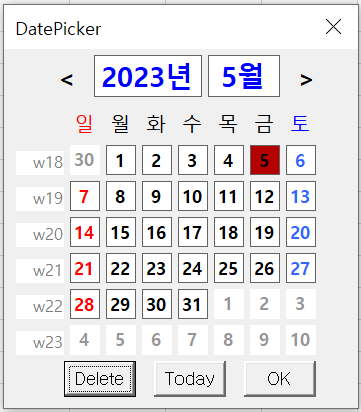
□ 레이블이벤트를 사용할 클래스 추가 및 동작 지정 삽입 - 클래스 모듈 (이름 : cLblEvents ) WithEvents를 사용하여클래스 내부에 이베트를 가진 레이블을 추가 (이름: lbl ) 동작 : 레이블을 클릭하거나 더블클릭하면 Tag에 있는 날짜를 SelectedDate 인터페이스를 통해 지정 선택된 날짜를 기재하고 폼은 숨기기 Public WithEvents lbl As MSForms.Label Private Sub lbl_Click() If Left(lbl.Name, 3) = "lbD" Then lbl.Parent.SelectedDate = CDate(lbl.Tag) lbl.Parent.Hide End If End Sub Private Sub lbl_DblClick(ByVal Cancel..

Excel - VBA 2023.05.05

DatePicker 만들기 - 2 (레이블을 이용한 Calendar 날짜 정리)

□ DatePicker에서 사용할 내부 변수 및 인터페이스 설정 내부에서 사용할 변수로 date_Selected를 선언 이 변수를 설정하고 읽어올 인터페이스를 정의 (Let, Get) Private date_Selected As Date Public Property Let SelectedDate(argDate As Date) date_Selected = argDate End Property Public Property Get SelectedDate() As Date SelectedDate = date_Selected End Property □ 달력을 만드는 프로시저 생성 인수 : 연도(필수), 월(필수), 일(선택) 레이블의 이름을 기준으로 레이블 컨트롤을 지정하여 날짜 및 서식을 적용 (lbD1~42,..

Excel - VBA 2023.05.05

DatePicker 만들기 - 1 (Calendar용 User Form 준비)

□ User Form 추가 이름 : formCalendar Caption : DatePicker 날짜에 사용할 Control을 선택 : 명령단추나 레이블 등을 사용할 수 있는데 여기 설명에는 레이블(Label) 기준으로 진행 □ 주차명에 해당하는 레이블 생성 왼쪽에 주차번호를 넣고, 일~토요일 7개를 넣어야 하므로 적절한 위치에 첫번째 레이블 생성 첫번째 레이블 - 이름 : lbT1 - 크기 : Width = 15, Height = 15 - Caption : 일 - TextAlign : fmTextAlignCenter - Font : 맑은 고딕, 보통, 크기=10 두번째 ~ 일곱번째 레이블 : 첫번째를 복사 - 이름을 lbT2 ~lbT7 으로 수정하고, Caption을 월~토 로 수정하고 적절한 간격으로..

Excel - VBA 2023.05.05
728x90